Du bist neu hier und weißt noch nicht, wie alles genau funktioniert? Kein Problem. In diesem Beitrag zeigen wir dir Schritt für Schritt, wie du die Community nutzen kannst. Schau dir auch unser Einführungsvideo an, das dir einen ersten Überblick gibt!
Die Startseite
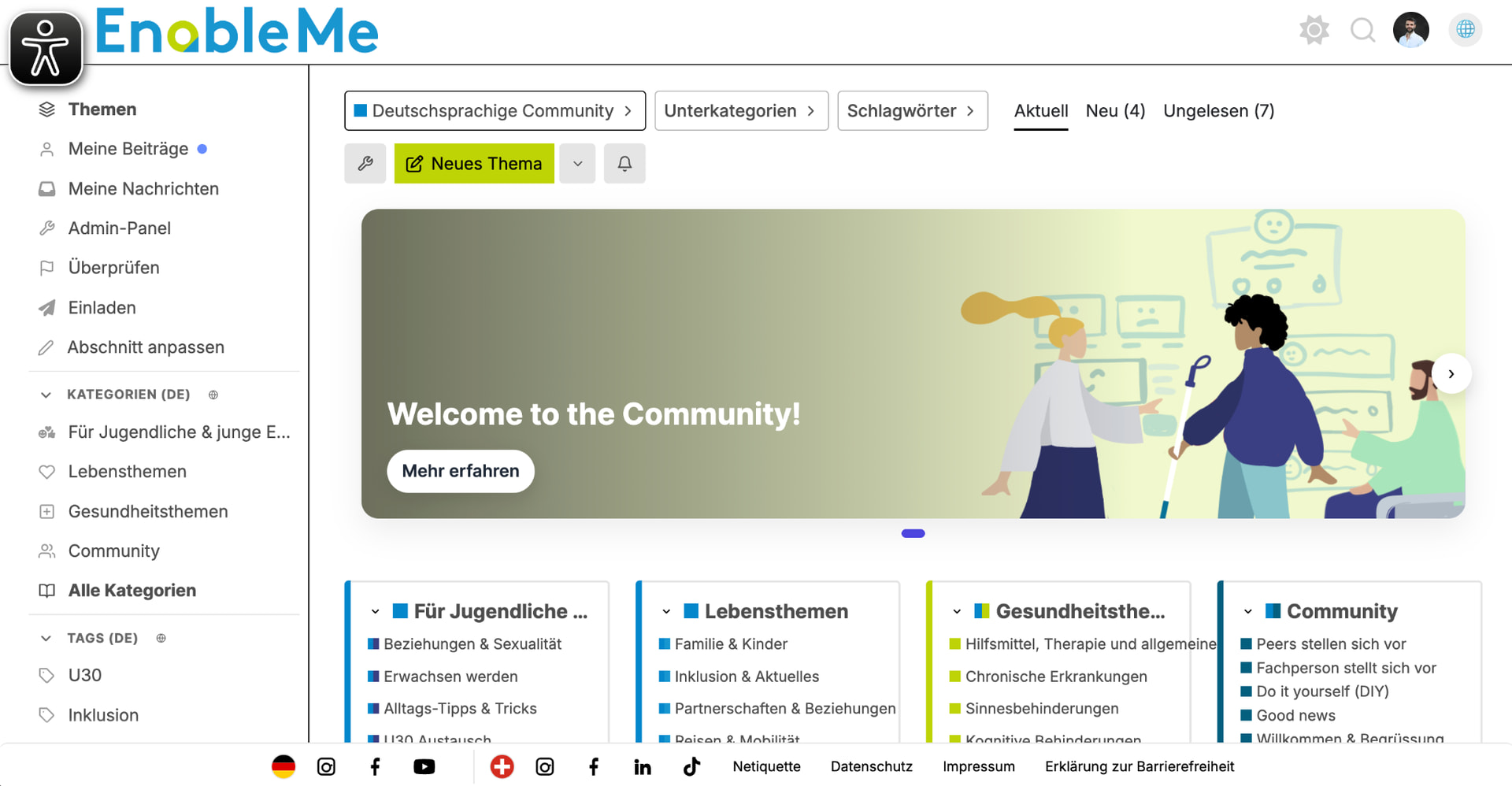
Wenn du dich einloggst, landest du auf der Startseite. Hier siehst du auf einen Blick die vier Hauptkategorien der Community, die aktuellsten Diskussionen, hervorgehobene Themen und redaktionelle Beiträge von unserem Team. Ein Klick auf das EnableMe-Logo oben links bringt dich jederzeit hierher zurück.
Die Kategorien, oder wo finde ich was?
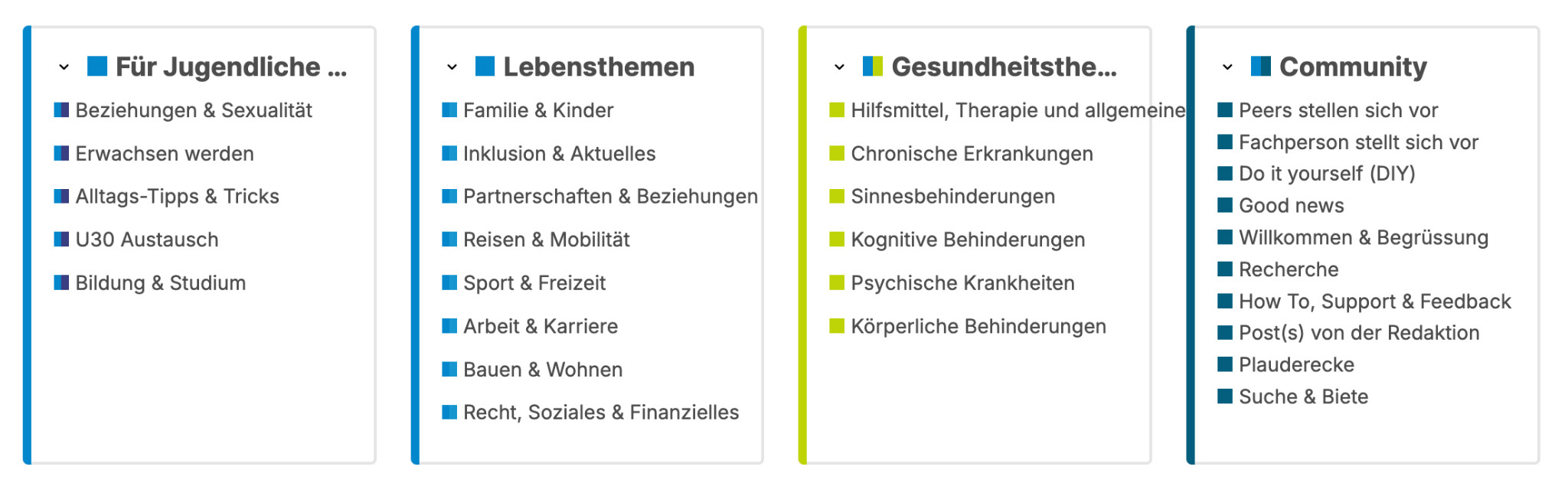
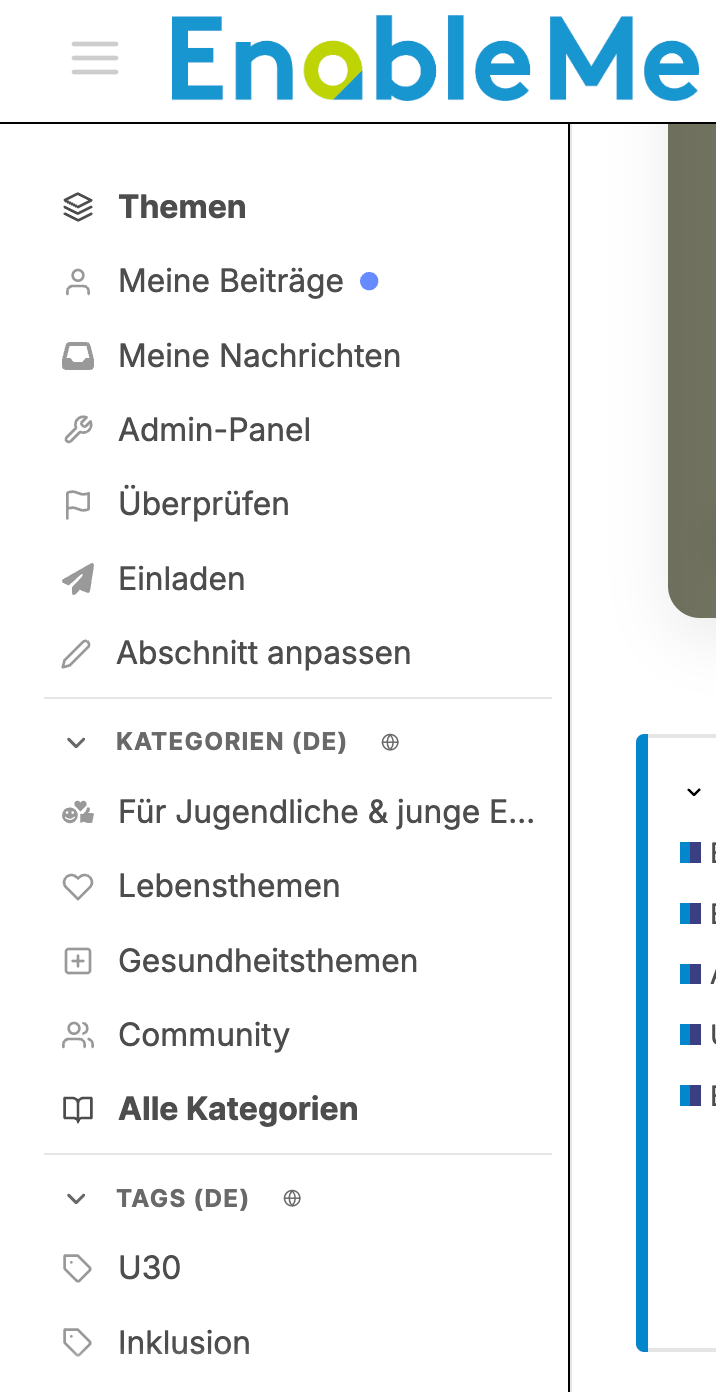
Die Community ist in vier Hauptbereiche unterteilt, die nachfolgende aufgelistet sind:
-
Für Jugendliche und Junge Erwachsene: ein eigener Bereich für junge Menschen unter 30
-
Lebensthemen: Arbeit, Bildung, Reisen, Wohnen und vieles mehr
-
Gesundheitsthemen: körperliche, psychische, kognitive Behinderungen, chronische Erkrankungen, Hilfsmittel und Therapie
-
Community: Willkommen und Begrüßung, Plauderecke, Suche und Biete, Feedback
Suchen und Filtern
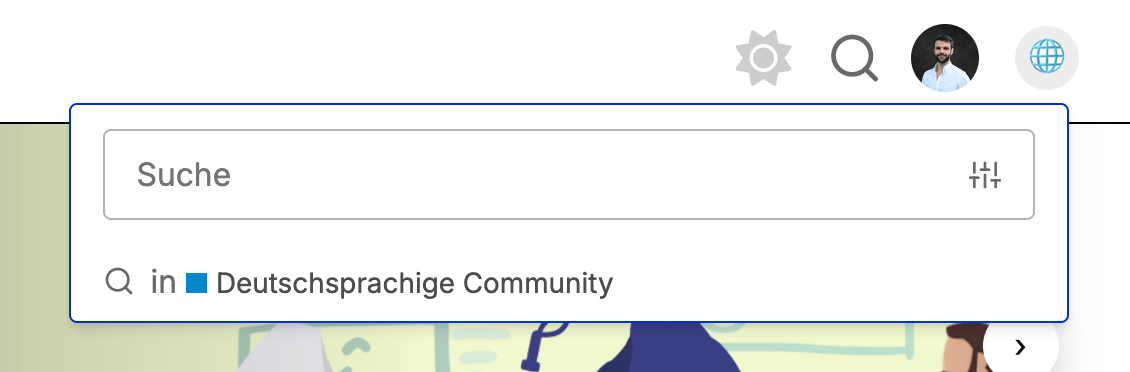
Oben rechts in der Navigation findest du das Lupensymbol. Damit kannst du gezielt nach Themen, Beiträgen oder Mitgliedern suchen, zudem kannst du die Ergebnisse nach Kategorie oder Zeitraum filtern. Über das Sortiermenü auf der Startseite kannst du außerdem zwischen aktuellen, neuen und ungelesenen Themen wechseln.
Die Sidebar
Auf der linken Seite findest du die Sidebar (Seitenleiste oder Seitenmenü). Sie ist dein schneller Zugang zu deinen eigenen Beiträgen, deinen Nachrichten, allen Kategorien und relevanten Tags. Auf dem Handy erreichst du sie über das Menü-Symbol oben links.
Dein Profil einrichten
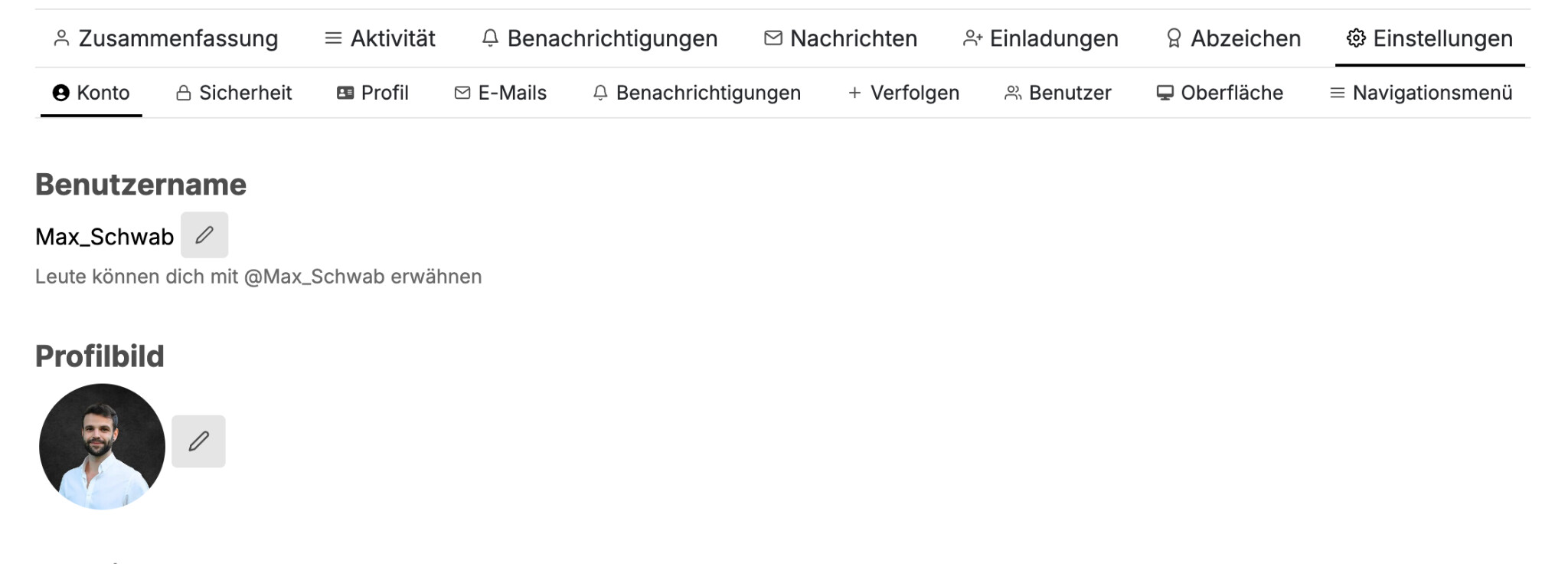
Ein vollständiges Profil hilft anderen Mitgliedern, dich besser kennenzulernen. Klicke oben rechts auf dein Profilbild und dann auf “Profil”, das letzte Symbol in der Leiste, anschließend auf «Einstellungen». Hier kannst du:
-
Deinen Anzeigenamen festlegen
-
Ein Profilbild hochladen
-
Eine kurze Bio über dich schreiben
-
Deine Benachrichtigungseinstellungen anpassen und mehr
Benachrichtigungen einstellen
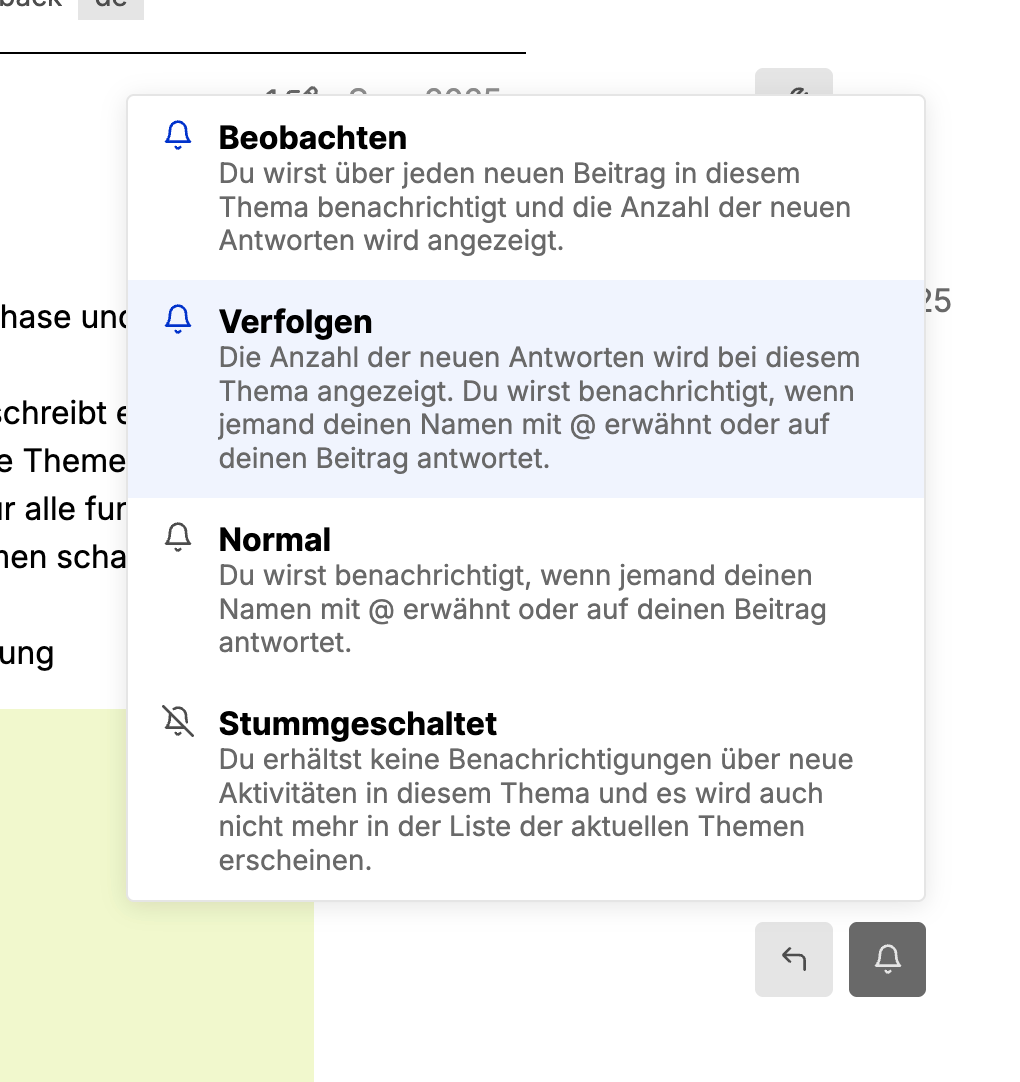
Damit du keine wichtigen Antworten verpasst, kannst du unter Einstellungen festlegen, wie und wann du benachrichtigt wirst, zum Beispiel per E-Mail, wenn jemand auf deinen Beitrag antwortet. Du kannst für jedes Thema individuell einstellen, ob du es beobachten, verfolgen oder stumm schalten möchtest. Die entsprechende Option findest du ganz unten in jedem Beitrag unter der Schaltfläche „Verfolgen".
Einen neuen Beitrag erstellen
-
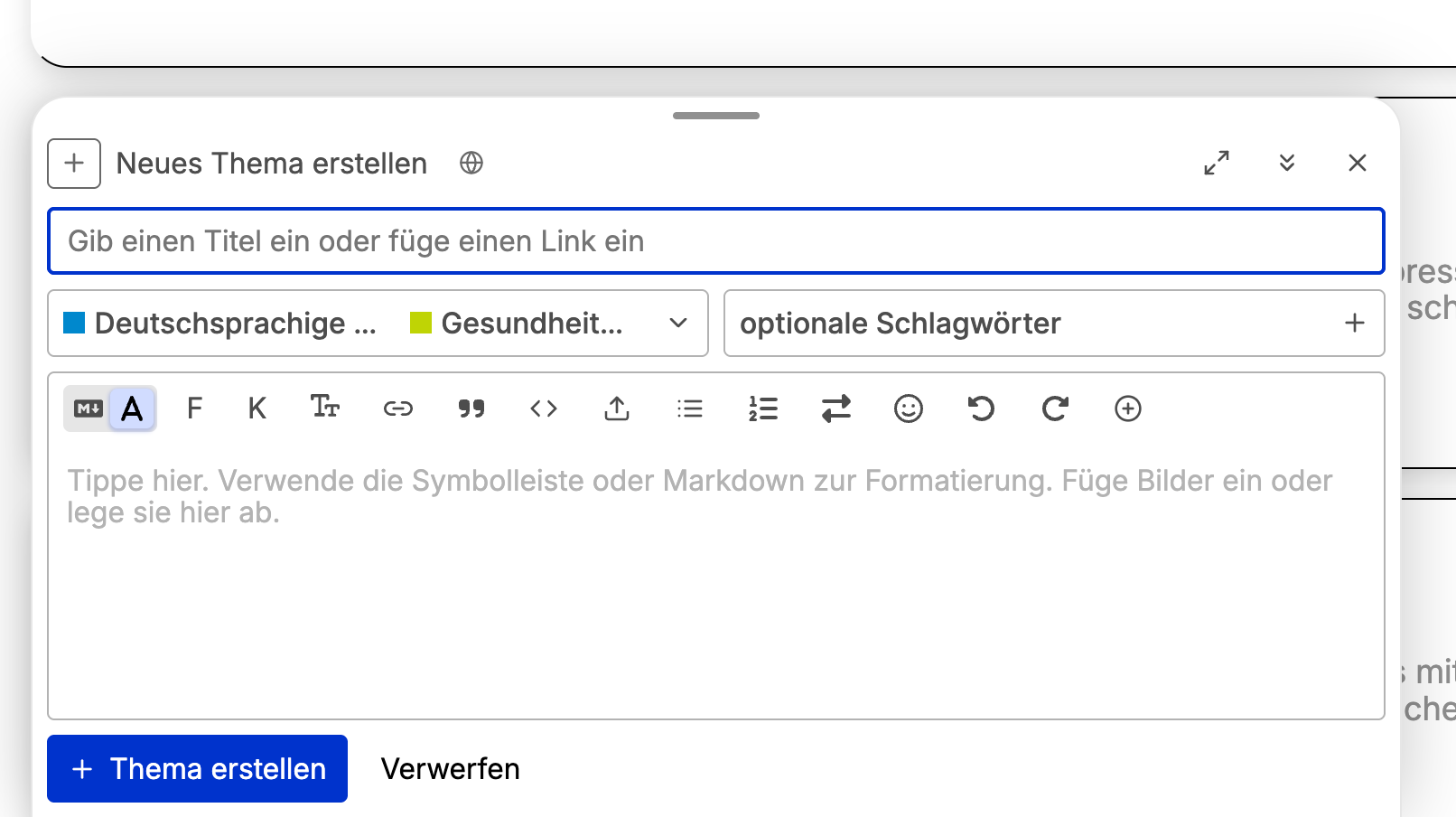
Klicke auf die grüne Schaltfläche „Neues Thema". Diese befindet sich oben auf der Kategorienseite oder etwas weiter unten rechts neben „Neueste Diskussionen"
-
Wähle die passende Kategorie
-
Vergib einen klaren Titel
-
Schreibe deinen Beitrag
-
Füge optional Tags hinzu, damit dein Beitrag besser gefunden wird
-
Klicke auf „Erstellen"
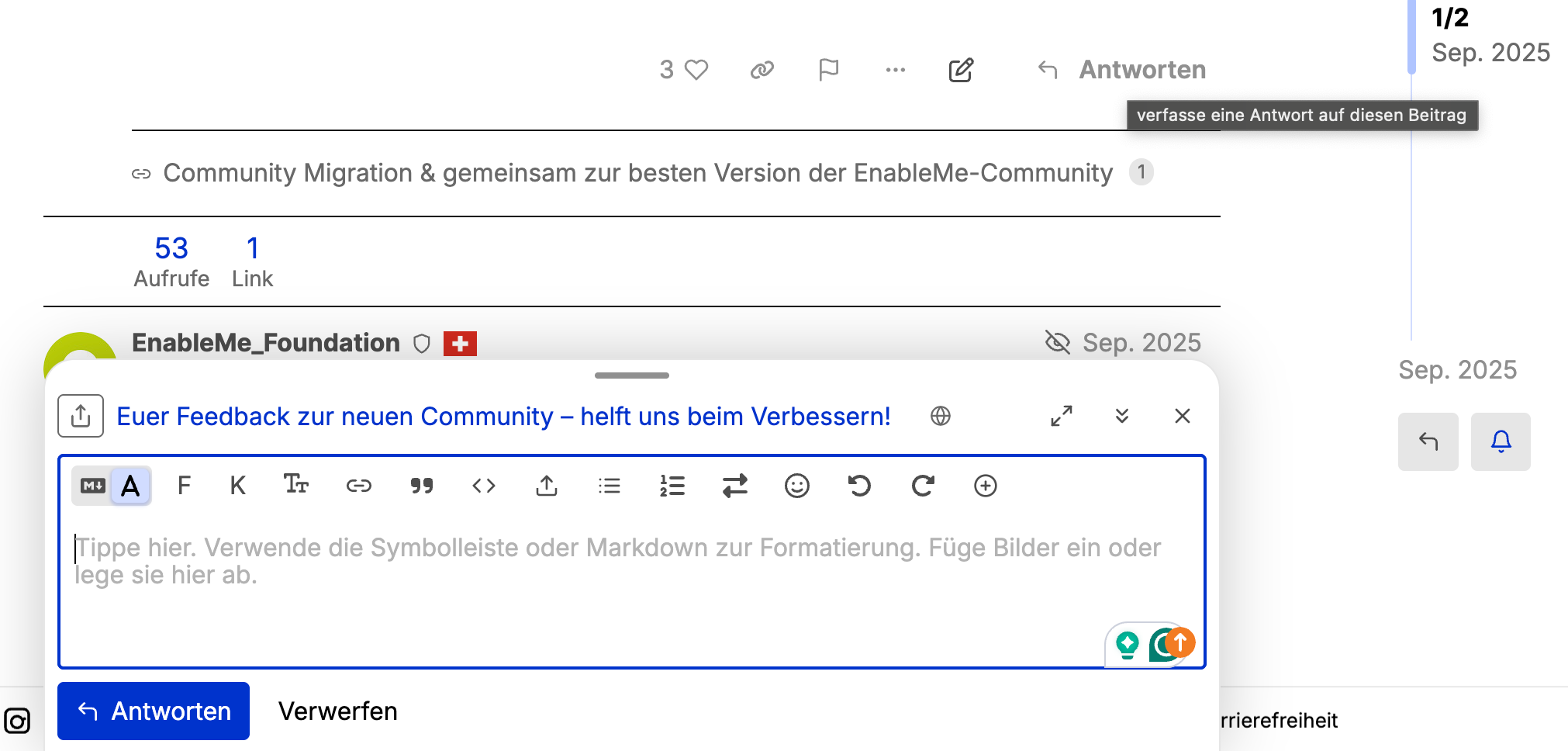
Auf Beiträge antworten
Öffne einen Beitrag, der dich interessiert. Du hast zwei Möglichkeiten:
-
Allgemein antworten: klicke auf „Antworten" ganz unten im Beitrag
-
Gezielt auf jemanden reagieren: klicke auf „Antworten" direkt unter dem jeweiligen Beitrag
So bleibt der Gesprächsverlauf für alle übersichtlich.
Reagieren ohne zu schreiben
Unterhalb jedes Beitrags findest du kleine Symbole:
-
Herz: like einen Beitrag wenn er dir geholfen hat oder dir gefällt
-
Lesezeichen: Das Lesezeichen-Symbol findest du hinter den (…). Speichere interessante Beiträge, um sie später wiederzufinden
-
Büroklammer: kopiere einen direkten Link zu einem Beitrag um ihn zu teilen
-
Flagge: melde einen Beitrag wenn er gegen die Community-Regeln verstößt


Private Nachrichten
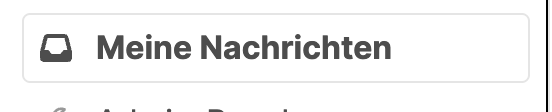
Du möchtest jemanden direkt schreiben? Klicke auf “Meine Nachrichten” in der Sidebar. Dann kannst du über „Neue Nachricht" direkt loslegen.
Du kannst im Empfängerfeld auch mehrere Benutzernamen eingeben, um mehrere Personen gleichzeitig anzuschreiben.
Dunkelmodus und Schriftgröße
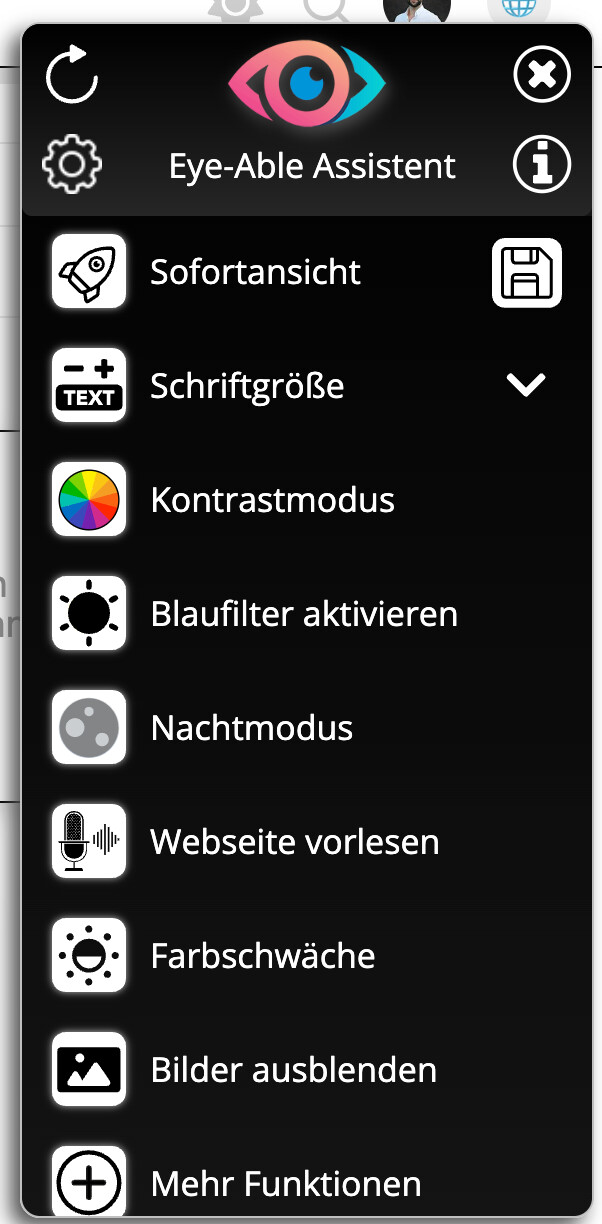
Falls du die Darstellung anpassen möchtest, findest du in der Navigation die Option, um den Dunkelmodus zu aktivieren. Wer eine größere Schrift oder einen höheren Kontrast bevorzugt, kann außerdem das Barrierefreiheits-Tool Eye-Able nutzen. Du findest dies als kleines Symbol am unteren Rand der Seite. Es bietet unter anderem Vorlesefunktion, Farbkontrast-Anpassung und Textvergrößerung.
Wie funktioniert das Vertrauenssystem?
Discourse, die Software hinter dieser Community, hat ein eingebautes Vertrauenssystem. Als neues Mitglied startest du auf Stufe 0. Je mehr du liest, antwortest und mit anderen interagierst, desto mehr Vertrauen baust du auf. Mit jeder Stufe schaltest du neue Möglichkeiten frei, zum Beispiel Bilder hochladen, Links posten oder Beiträge bearbeiten. Das klingt komplex, passiert aber ganz automatisch je aktiver du bist.
Andere Sprachgemeinschaften entdecken
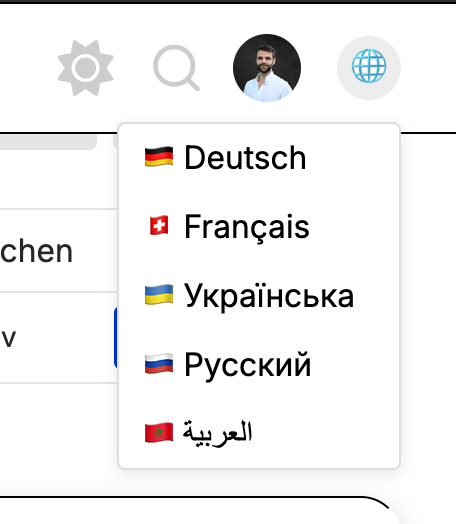
EnableMe ist in mehreren Ländern aktiv und bietet derzeit fünf Sprachen an. Über das Sprachmenü in der Navigation kannst du jederzeit in eine andere Sprachgemeinschaft wechseln.
Uns auf Social Media folgen
Am unteren Rand der Seite findest du unsere Links zu Instagram, Facebook, YouTube und LinkedIn, jeweils für dein Land.
Hast du noch Fragen?
Schreib einfach einen Kommentar unter diesen Beitrag, wir helfen dir gerne weiter. Ansonsten kannst du dich gerne bei unseren Moderatoren @Giulia_EnableMe und @Nadine_EnableMe mit deinen Fragen melden. Und falls du magst, stell dich doch gleich in der Kategorie Willkommen und Begrüßung vor!